


Pada kesempatan kali ini saya akan mencoba memberikan sebuah tutorial
instal windows yang bisa bermanfaat bagi anda yaitu tentang cara instal
Windows 7 dari USB flashdisk berlaku untuk windows 7 32 bit atau 64 bit.
Cara ini dapat digunakan untuk Windows XP, Windows 7 maupun windows 8
dan cara ini sudah berulangkali saya coba sendiri ke berbagai macam
Hardisk baik Komputer, Laptop, ataupun Netbook dan 100% sukses,
Operating System windows 7 tersebut berhasil diinstal dengan sempurna,
tanpa ada masalah.
Persiapan Instalasi
Langkah pertama sebelum melakukan instalasi windows 7 dengan Flashdisk yaitu kita harus memiliki Flash disk yang telah terinstal Windows, kemudian kita jadikan Flashdisk tersebut Windows 7 Flash disk Installer. Anda dapat menyimpan Flashdisk tersebut sebagai windows ataupun diformat ulang untuk keperluan lain di masa yang akan datang.
Persiapan yang diperlukan Mentransfer Windows 7/8/XP ke Flash disk hanya 3, yaitu:
- Flashdisk minimal 4 Gb untuk Windows 7 / windows 8 dan 2 Gb untuk Windows XP.
- Sumber Windows 7 / 8 / XP (bisa dari DVD atau ISO file dari Hard Disk).
- Software Wintoflash untuk Mentransfer CD Windows XP atau DVD Windows 7 ke Flash disk. Download Software Program Win to flash pada langkah no.1 di bawah.
Langkah-Langkah Transfer Windows ke Flasdisk Menggunakan Software Wintoflash
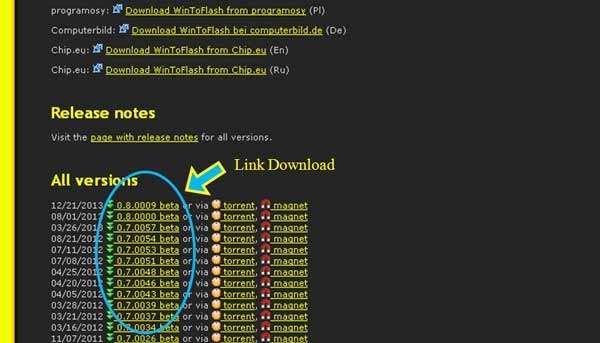
Download di tautan berikut wintoflash alternatif 1
Download wintoflash link alternatif 2
Catatan: Masukan kode verifikasi untuk download, tunggu beberapa saat, kalo tidak ada harus di refresh / tekan F5


Cara Instal Windows 7 Dari Flash Disk Menggunakan Wintoflash

Untuk instal windows 7 dengan flashdisk dapat menggunakan file ISO ataupun DVD sebagai sumbernya.
5. Pilih drive Sumber Windows (Biasanya kepingan CD/DVD Windows atau ISO file, khusus untuk file berbentuk ISO wajib di extract dulu menggunakan ISO file extractor, kemudian folder hasil extract menjadi sumber file) dan drive flashdisk yang akan ditransfer.

Posisi DVD Windows 7 bisa di drive mana saja, biasanya (E:), kebetulan punya saya di drive H

Disini Posisi Flash disk bisa di drive mana saja, kebetulan punya saya di drive I
6. Klik Run, Dan tunggulah beberapa menit sampai proses transfer selesai, biasanya sekitar 5-15 menit, tergantung kecepatan komputernya. Jika telah selesai di exit saja, dan Flashdisk sudah terinstal Windows dan dapat digunakan.

7. Masukan Flash disk Ke Laptop/Netbook/Komputer sebelum dinyalakan.


9. Cari Tab Boot di Menu atas dan Pilih setting Boot Pertama ke USB Flashdisk - cara pengaturannya biasanya ada disebelah kanan Menu (biasanya dengan menekan Page Up/Page Down atau tombol +/-), kemudian Pilih Tab Exit dan Save (Yes), maka Laptop akan segera Restart. Kebetulan punya saya memakai USB Merk SanDisk Cruzer.


11. Jika Instalasi Windows (Expanding Windows files) telah selesai, Kemudian akan Restart, dan pada saat itu Cabutlah Flash disk untuk menghindari pengulangan Setup Windows 7, Kemudian Windows akan berjalan dengan sendirinya untuk Instalasi Lanjutan (Finalizing Installation).

Wajib Cabut Flashdisk setelah ini (Restart Otomatis - Cabut Flash disk manual)
Catatan: Kecuali Untuk Windows XP saya
belum mencobanya, mungkin flashdisk jangan dicabut dulu, dan setting
booting pada langkah 9, dikembalikan lagi kesemula, jadi Hard Disk yang
Pertama Boot.
12. Setelah Restart, Windows akan melanjutkan instalasinya (Finalizing Installation) secara otomatis.
13. Setelah Restart yang kedua kalinya, maka Anda akan menemukan bahwa Proses Instalasi Windows 7 Dengan Flash disk telah Sukses.

Sumber : http://www.aura-ilmu.com

 0 Comments


